误操作屏蔽了联系人怎么办?很多用户在使用社交软件或通讯工具时,都可能不小心触发屏蔽功能,导致无法正常接收消息或查看动态。将详细讲解不同场景下的屏蔽恢复方法,帮助您快速解决问题。
微信屏蔽恢复操作指南
1. 打开微信点击右下角【我】-【设置】
2. 选择【朋友权限】-【通讯录黑名单】
3. 在屏蔽名单中找到目标联系人,点击进入个人主页
4. 点击右上角三个点关闭【加入黑名单】开关
完成操作后,对方将重新出现在通讯录中,双方可正常发送消息。若无法立即生效,建议退出账号重新登录刷新数据。
QQ屏蔽联系人恢复方法
1. 手机QQ左滑调出菜单栏选择【设置】
2. 进入【隐私】-【已屏蔽联系人】列表
3. 长按需要恢复的用户头像选择【取消屏蔽】
4. 返回聊天界面测试消息收发功能
部分版本需在电脑端操作:登录QQ客户端后,右键好友头像选择【移除黑名单】。若存在多个屏蔽分组,建议逐一排查确认。
手机通讯录拦截恢复技巧
安卓系统用户可通过以下路径操作:
1. 打开手机拨号界面点击右上角设置图标
2. 进入【骚扰拦截】或【黑名单管理】
3. 选择需要恢复的号码点击【移除】
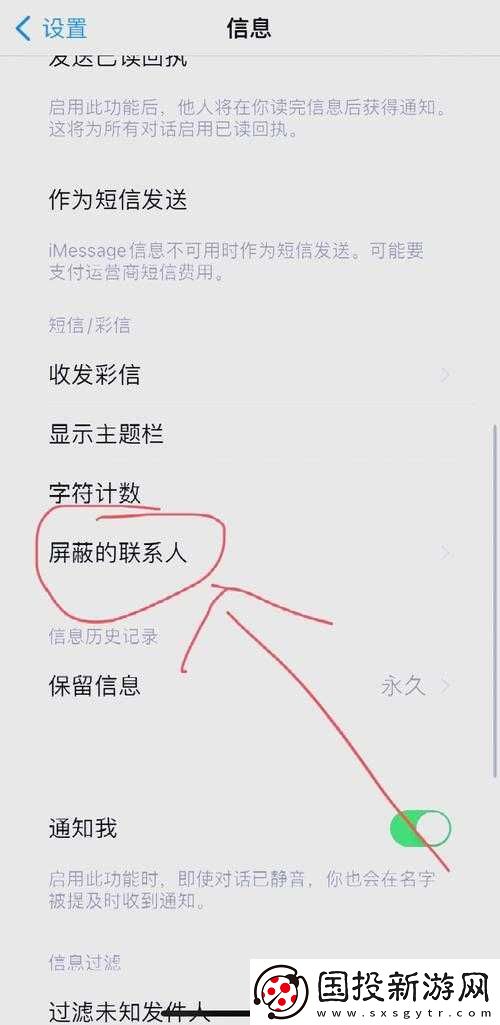
iOS系统用户需进入【设置】-【电话】-【已阻止的联系人】,左滑号码点击取消阻止。部分运营商提供拦截服务,需额外登录最新管理拦截名单。
电子邮件屏蔽解除步骤
1. 登录邮箱网页版查看【*邮件】文件夹
2. 找到误屏蔽邮件点击【这不是*邮件】
3. 进入设置界面检查【过滤器】规则
4. 删除包含对方邮箱地址的过滤条件
建议将常用联系人添加至通讯录白名单,避免系统再次误判。Gmail用户可进入【设置】-【过滤器和屏蔽的地址】批量管理。
社交媒体平台特殊处理方案
微博:
个人主页点击【管理中心】-【粉丝管理】
切换至【屏蔽名单】标签进行移除
抖音:
进入隐私设置选择【黑名单管理】
点击用户右侧【解除拉黑】按钮
小红书:
消息界面点击右上角屏蔽图标
在拦截记录中取消勾选目标用户
系统级屏蔽解决方案
当多个应用同时出现屏蔽异常时:
1. 检查手机权限管理中是否开启过度拦截功能
2. 重置网络设置(设置-系统-重置选项)
3. 更新系统至最新版本修复潜在BUG
4. 联系设备厂商客服获取专业指导
数据恢复应急处理
若误删联系人导致无法恢复屏蔽:
1. 通过微信「修复工具」找回聊天记录(微信设置-帮助与反馈-右上角扳手图标)
2. 使用第三方数据恢复软件扫描设备备份
3. 登录云服务账号同步历史通讯录
4. 检查其他关联设备是否留存联系人信息
预防误屏蔽设置建议
1. 关闭应用「双击头像屏蔽」等快捷功能
2. 在隐私设置中开启操作确认弹窗
3. 定期检查各平台屏蔽名单
4. 重要联系人备注特殊标签避免误操作
5. 使用独立密码锁定隐私设置界面
遇到屏蔽功能异常时,多数平台提供24小时客服通道。微信用户可通过「腾讯客服」公众号提交问题,QQ用户可访问最新帮助中心提交工单。建议描述问题时注明设备型号、系统版本和应用版本号,便于技术人员精准定位故障原因。